無料ダウンロード word コメント 印刷できない 415932-Word コメント 印刷できない
Wordのコメントの使い方と印刷時にコメントを表示しない方法 パソニュー
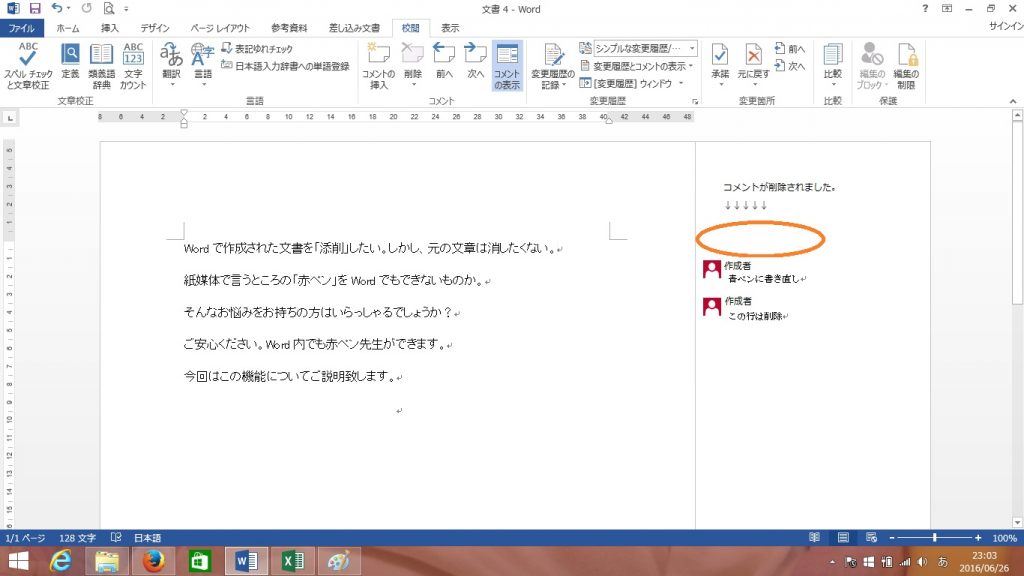
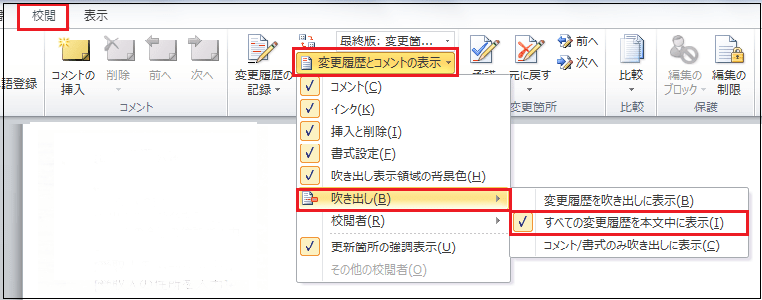
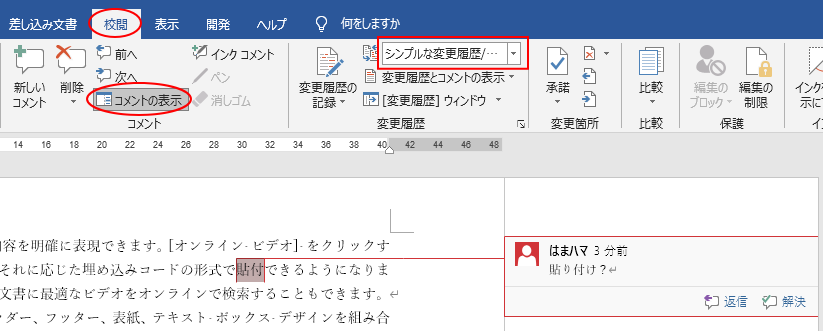
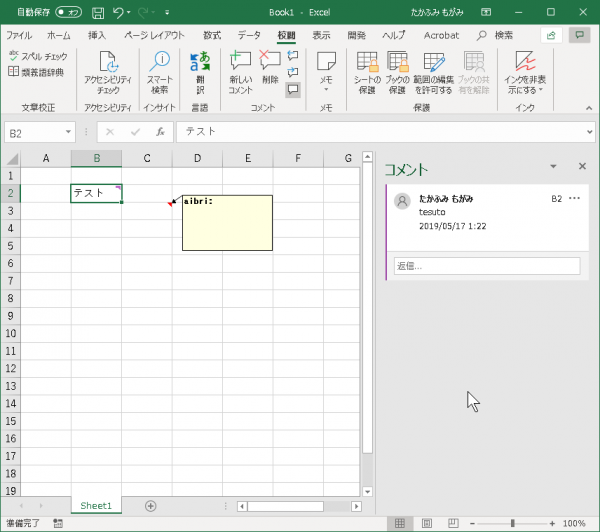
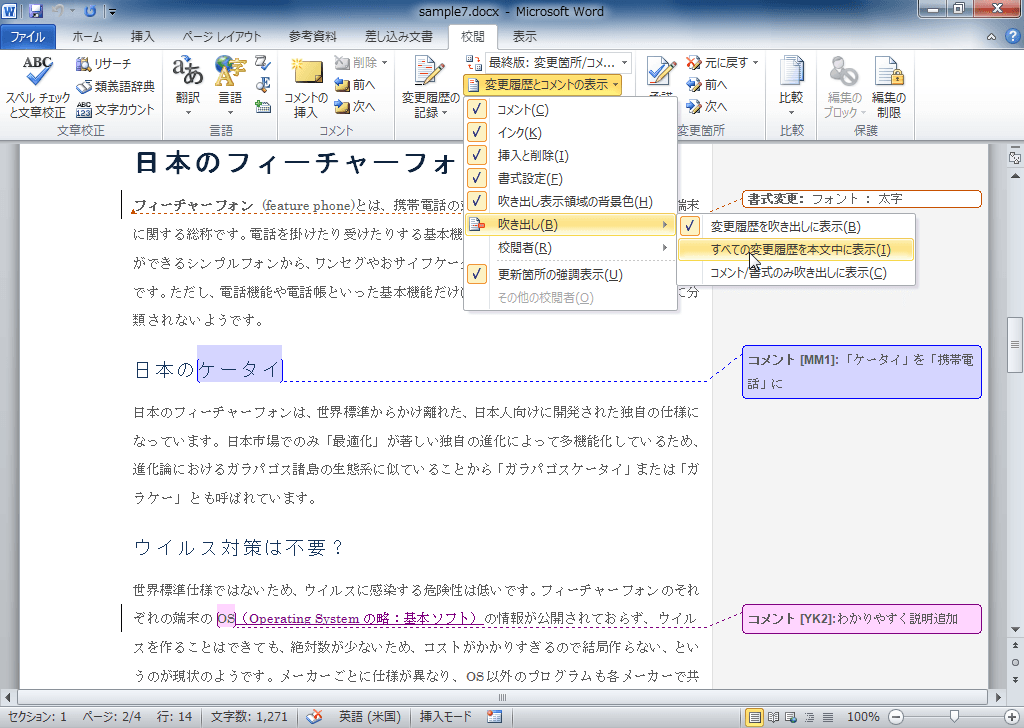
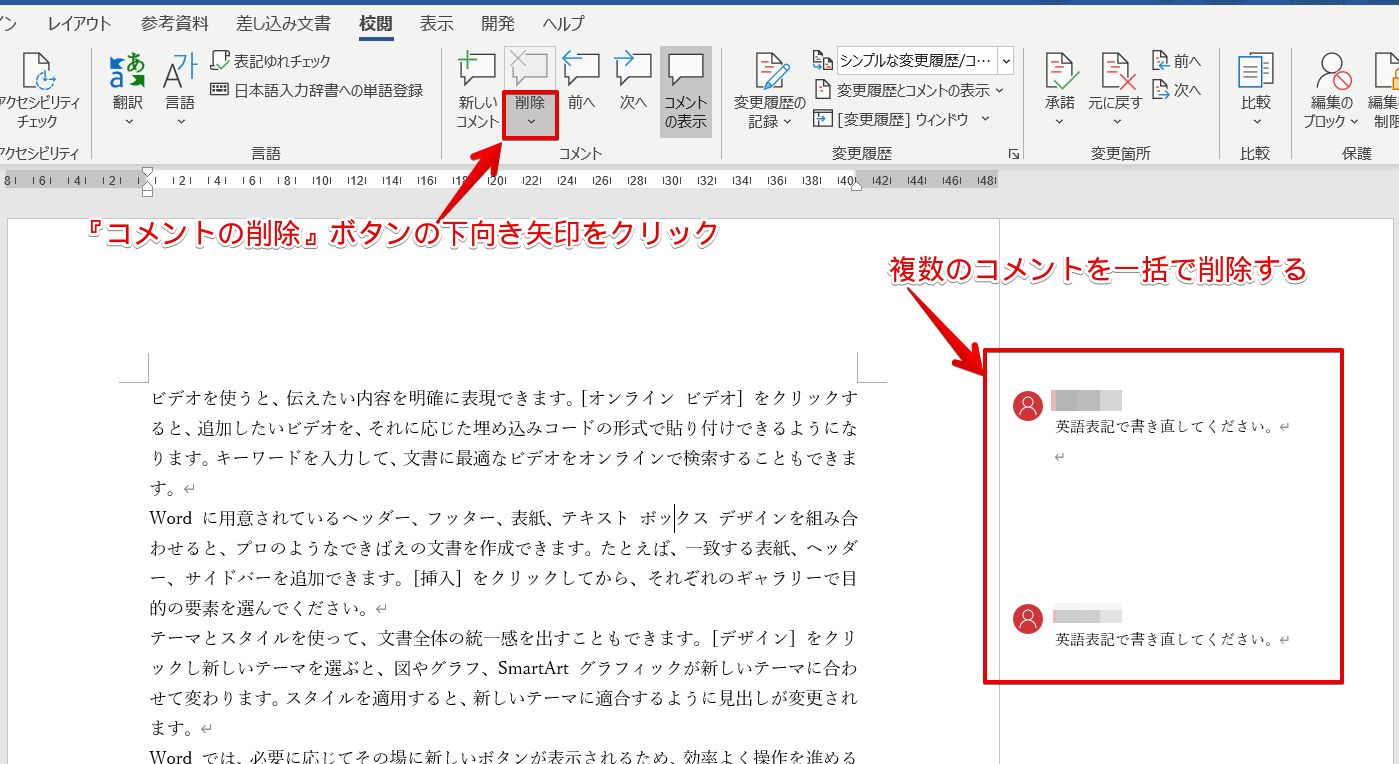
環境Windows10,Word16 事象および状況 1「校閲」タブの「変更履歴とコメントの表示」の「吹き出し」にて「変更履歴を吹き出しに表示」を選択して、コメントを表示していますが、コメントの内容が長い場合、コメントの内容のすべてを表示することができません。 2そのため、コメント付きで印刷する場合、コメントの内容すべてが印刷されないという状況にWord の契約書では、契約書の説明を「コメント」に記載しています。ここでは「コメント」を非表示にする方法と 削除する方法をご説明します。 契約書マニュアルNo_05/Word10/コメントを表示しない方法、削除する方法_pptx Created Date PM
Word コメント 印刷できない
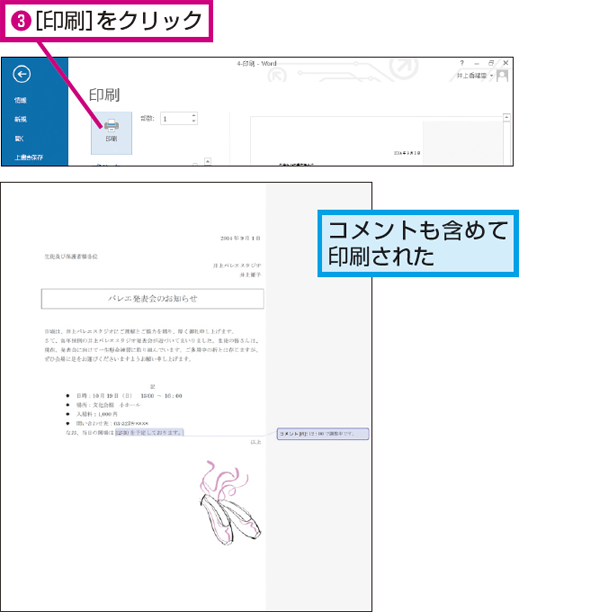
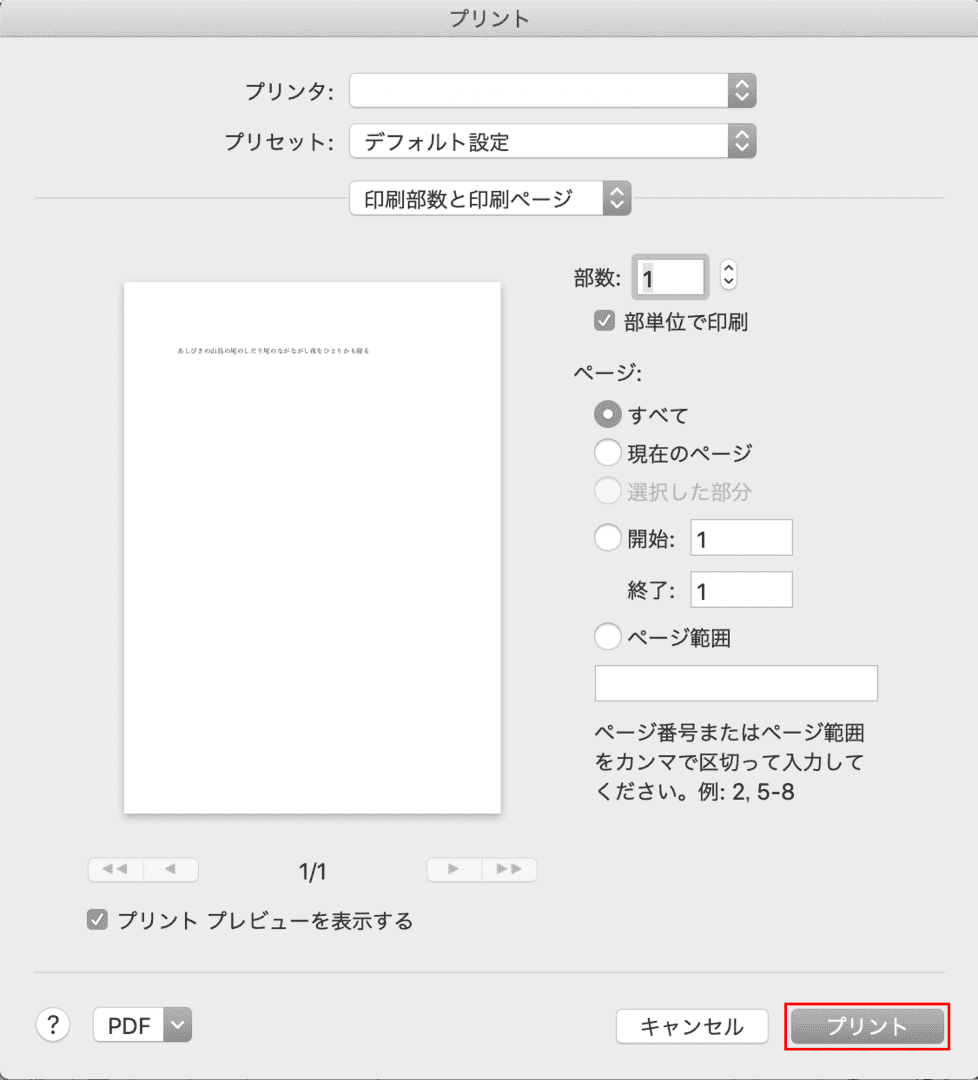
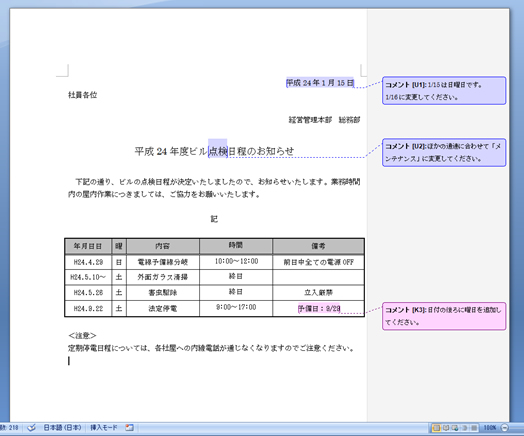
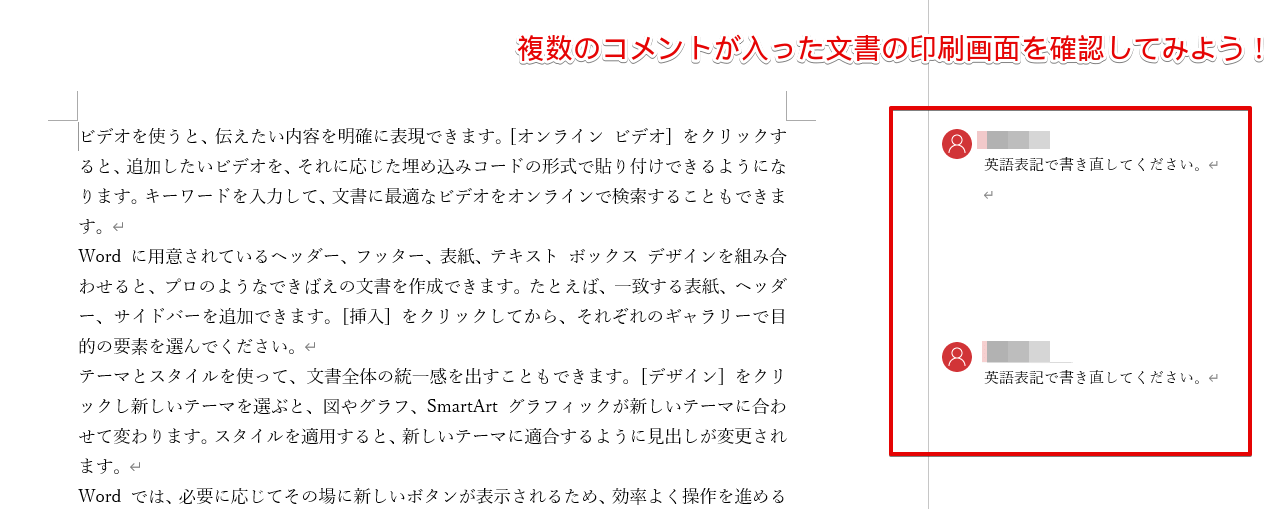
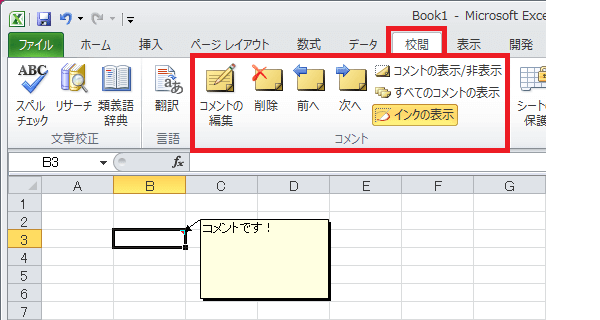
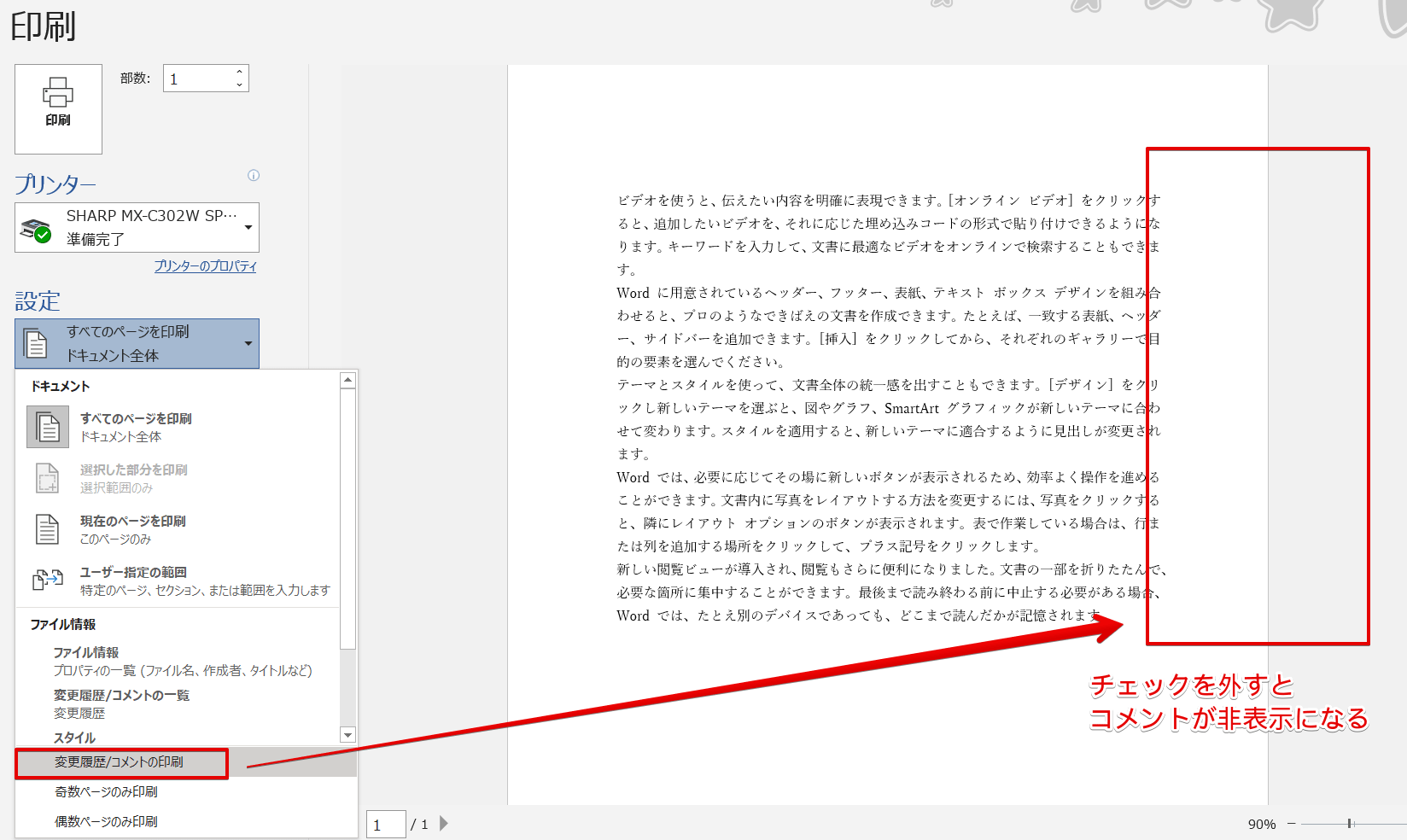
Word コメント 印刷できない- そこで今回は、文書の一部を「印刷したくない」あるいは「印刷できない」ケースへの対処方法について紹介しよう。 コメントが印刷されないようにする 複数のメンバーで文書をチェックする際に便利なのが、Word 10のコメント機能だ。文書に直接手をWord 16では、文書の欄外に、注釈やメモなどをコメントとして挿入することができます。 挿入したコメントは、リボンから設定することで、表示、非表示をいつでも切り替えることができます。 操作手順 Word 16でコメントの表示または非表示を設定するには、以下の操作手順を行って

注釈を印刷する方法 Acrobat Dc
Wordで一部だけが印刷されない謎の現象を解決したメモ マイクロソフトワード、Office 365に含まれる現時点での最新バージョンVer2102で発生した謎の現象。 (バグでしょうね) 表とテキストボックスと図形が混在しているものの複雑なデータではないし Word でまったく印刷できない場合、または Word で特定のフォントや特定の種類のグラフィックを印刷できない場合は、次の手順に進みます。 手順 2 他の文書で印刷をテストする 印刷の問題の範囲を確認することによって、その原因を特定できる場合があります。 たとえば、一部の印 Wordのコメントで「解決済み」がグレーアウトしていて選べません。どうすれば選べるようになりますか。 ウィンドウズです。Microsoft Office 365 ProPlusで Wordは、バージョン02(ビルドクイック実行)となっています。 「印刷レイアウト表示」で、「校閲」タブから「すべての変更履歴/コメントを表示」としてコメントを見ています。 コメントを選
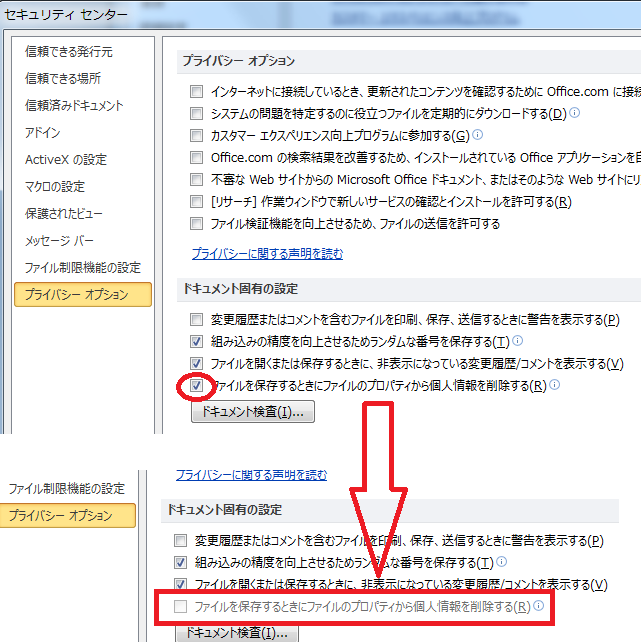
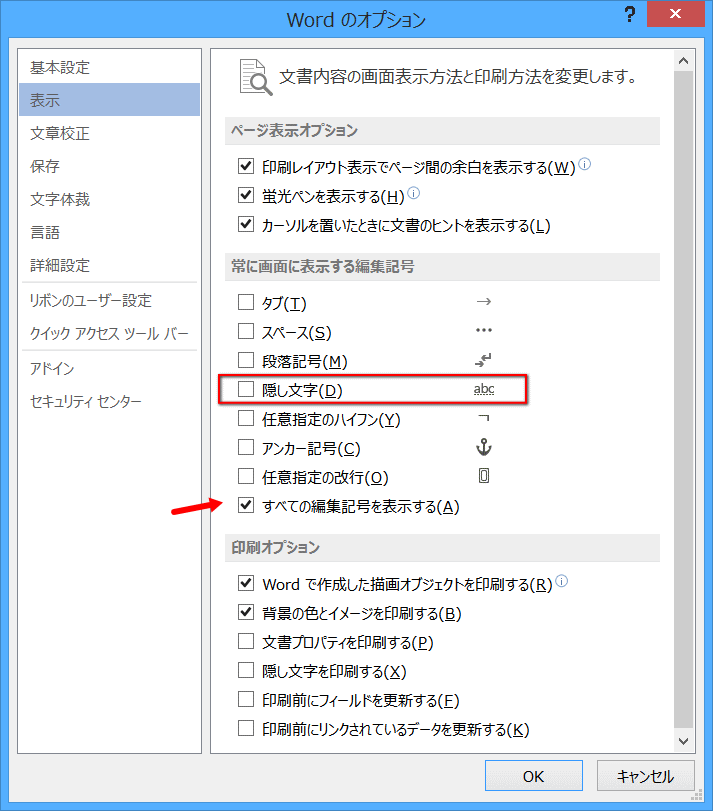
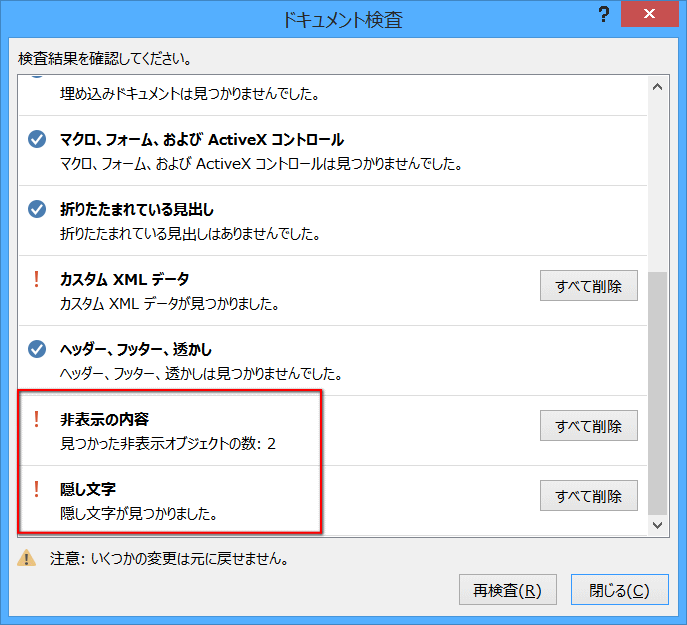
「Word(ワード)」のコメント機能って色々と役に立つシーンが多いですよね。 ただ、見た目上の デザインが乱れてしまった り、 印刷の際に邪魔になってしまった りもするため、非表示にしておきたいこともあるかと思います。 そこで今回は、 「Word(ワード)」のコメントを印刷変更履歴やコメント と表示されている場合があります。 下記のチェックを外せば文書の表示設定を保存できます。 変更履歴やコメントを非表示にした状態で保存したい 「ファイル」タブ-「オプション」をクリック 「セキュリティセンター」-「セキュリティセンターの設定」- 「プラ�Word 13 でファイルを開いて文字を入力しようとしたけどできないのよ。この Word 13 は編集できないのかしら?
Word コメント 印刷できないのギャラリー
各画像をクリックすると、ダウンロードまたは拡大表示できます
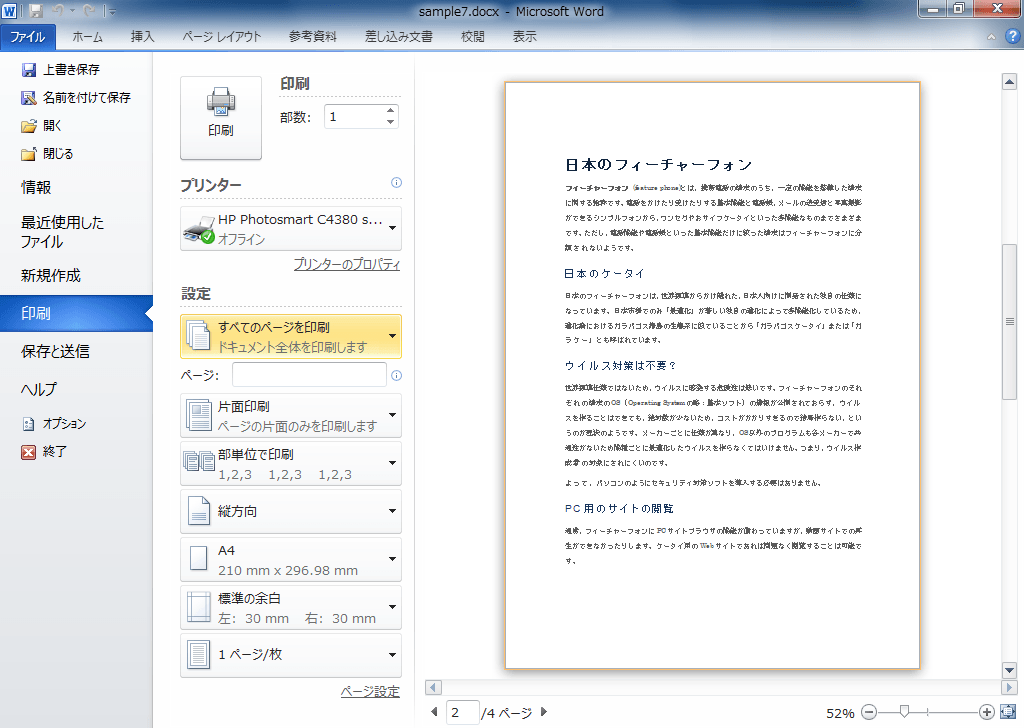
 Word 13 印刷する文書を設定するには | 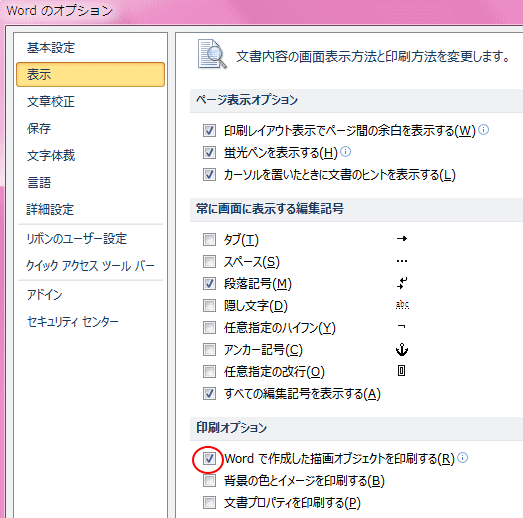 Word 13 印刷する文書を設定するには | 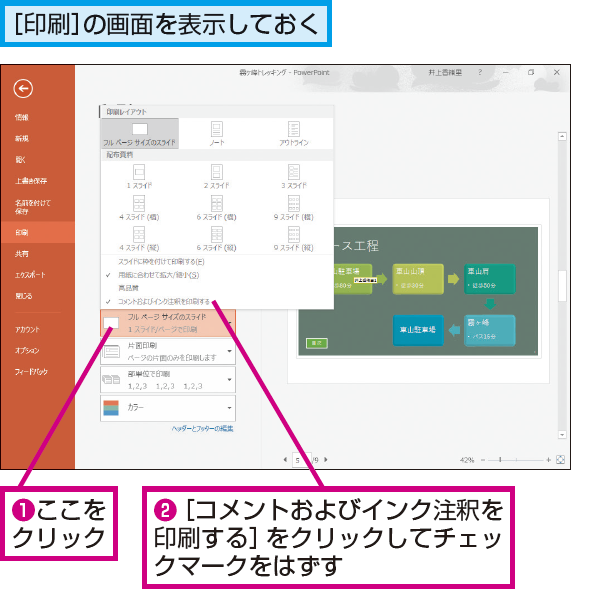 Word 13 印刷する文書を設定するには |
 Word 13 印刷する文書を設定するには | 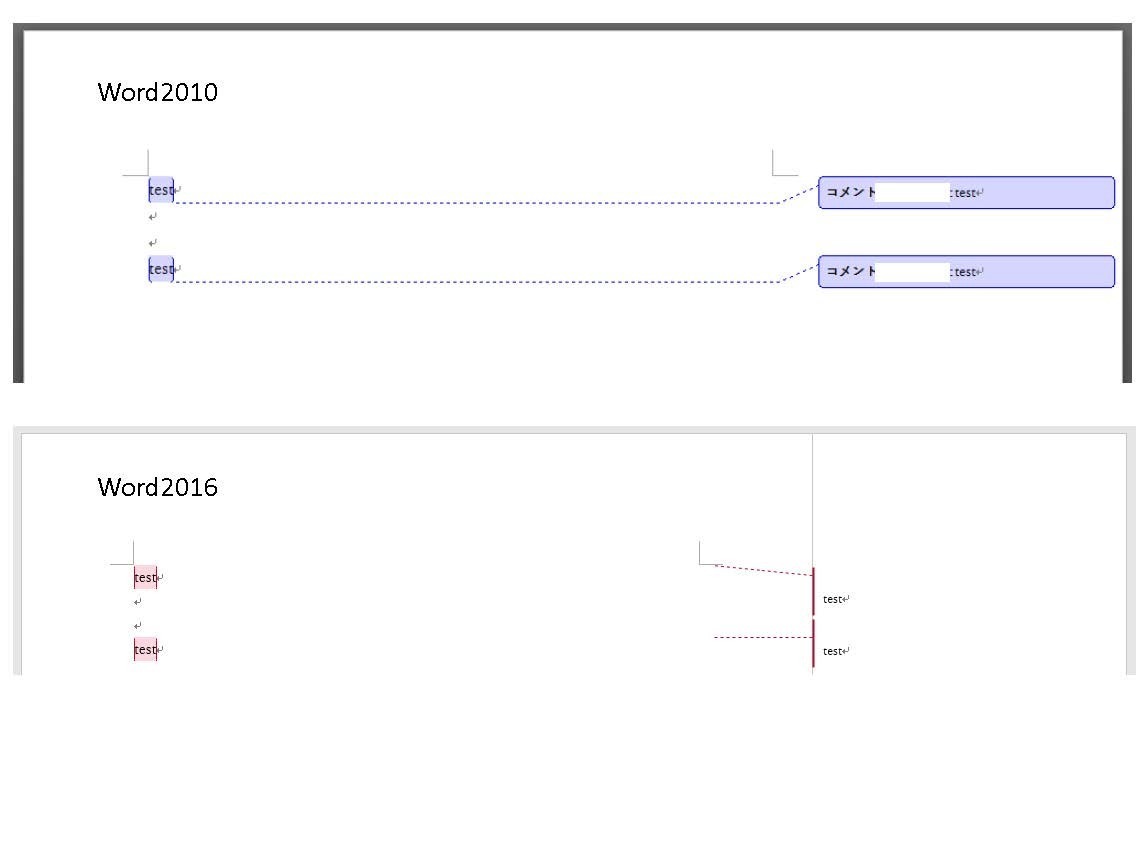 Word 13 印刷する文書を設定するには |  Word 13 印刷する文書を設定するには |
 Word 13 印刷する文書を設定するには | 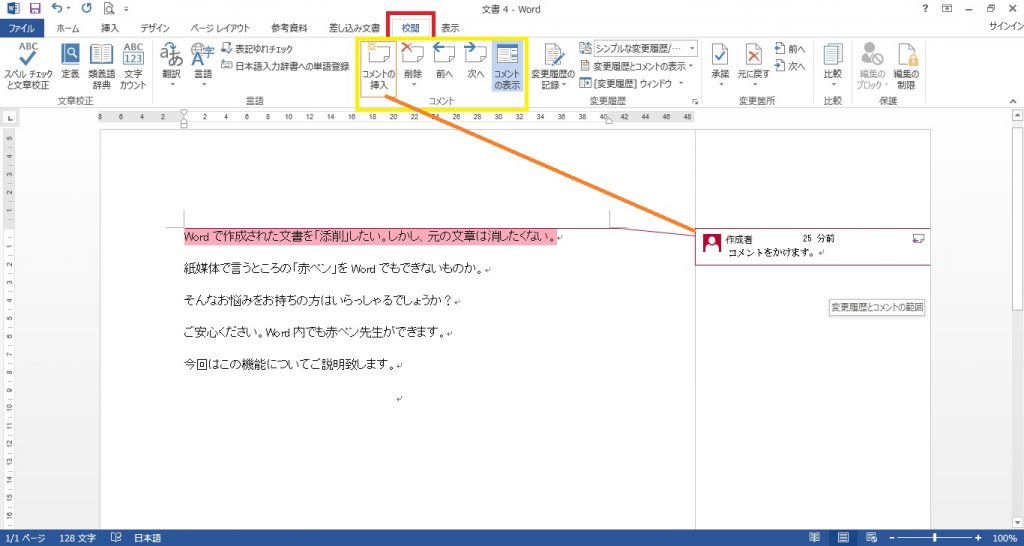 Word 13 印刷する文書を設定するには | 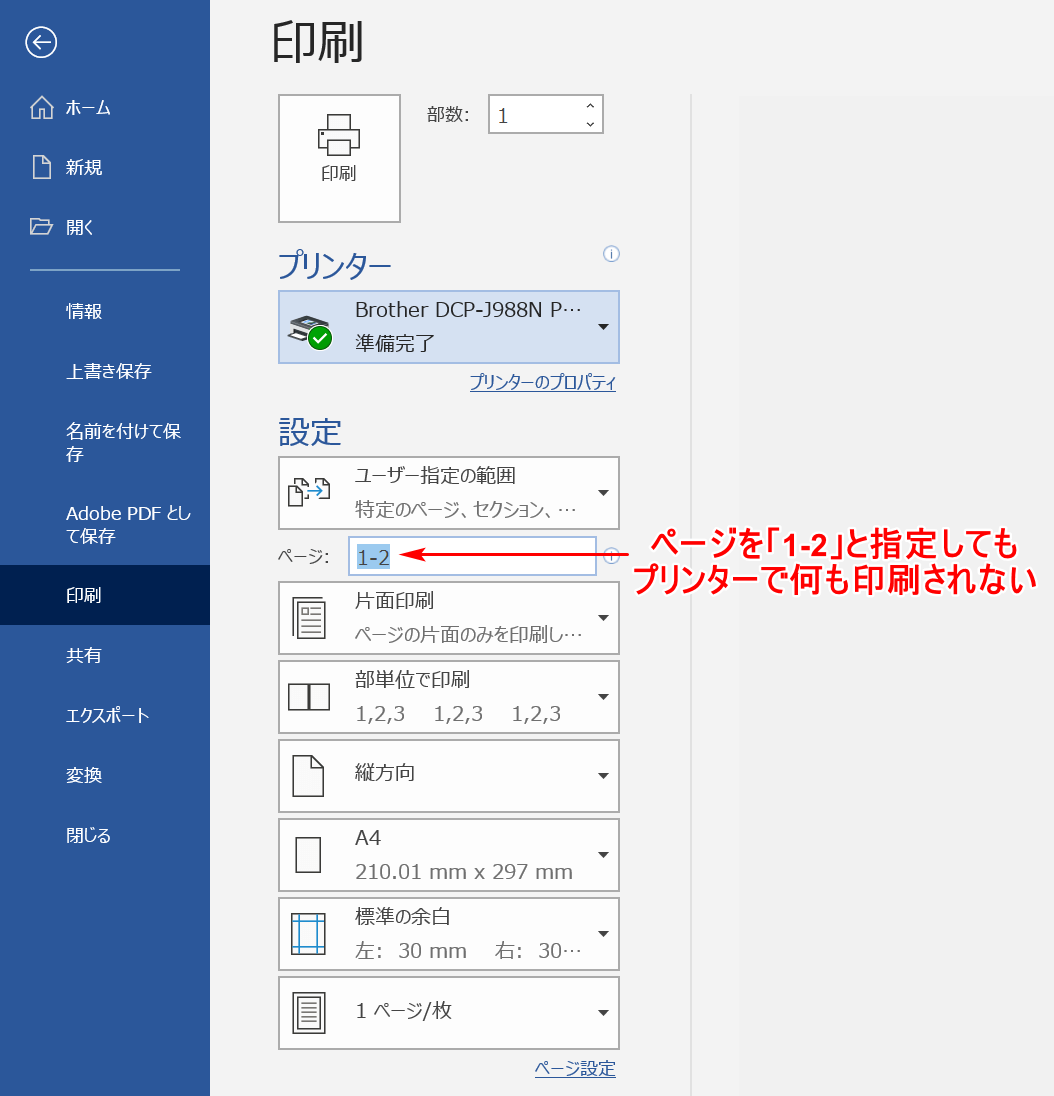 Word 13 印刷する文書を設定するには |
 Word 13 印刷する文書を設定するには | 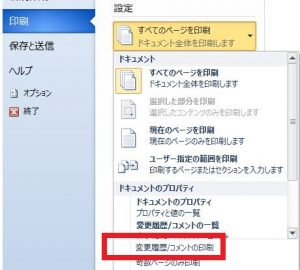 Word 13 印刷する文書を設定するには | 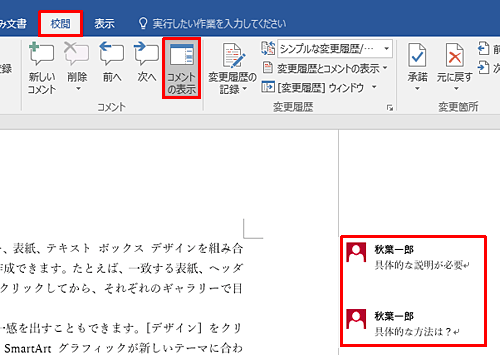 Word 13 印刷する文書を設定するには |
 Word 13 印刷する文書を設定するには | 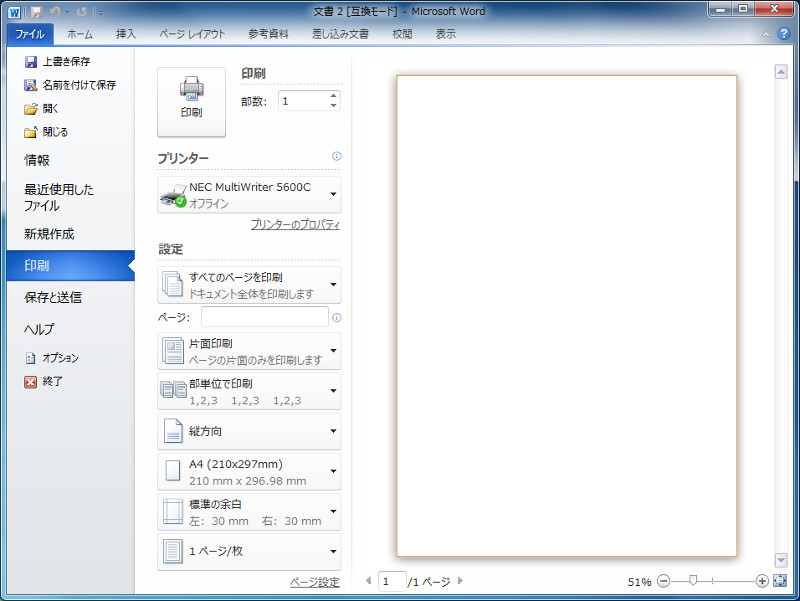 Word 13 印刷する文書を設定するには |  Word 13 印刷する文書を設定するには |
 Word 13 印刷する文書を設定するには |  Word 13 印刷する文書を設定するには |  Word 13 印刷する文書を設定するには |
 Word 13 印刷する文書を設定するには |  Word 13 印刷する文書を設定するには | 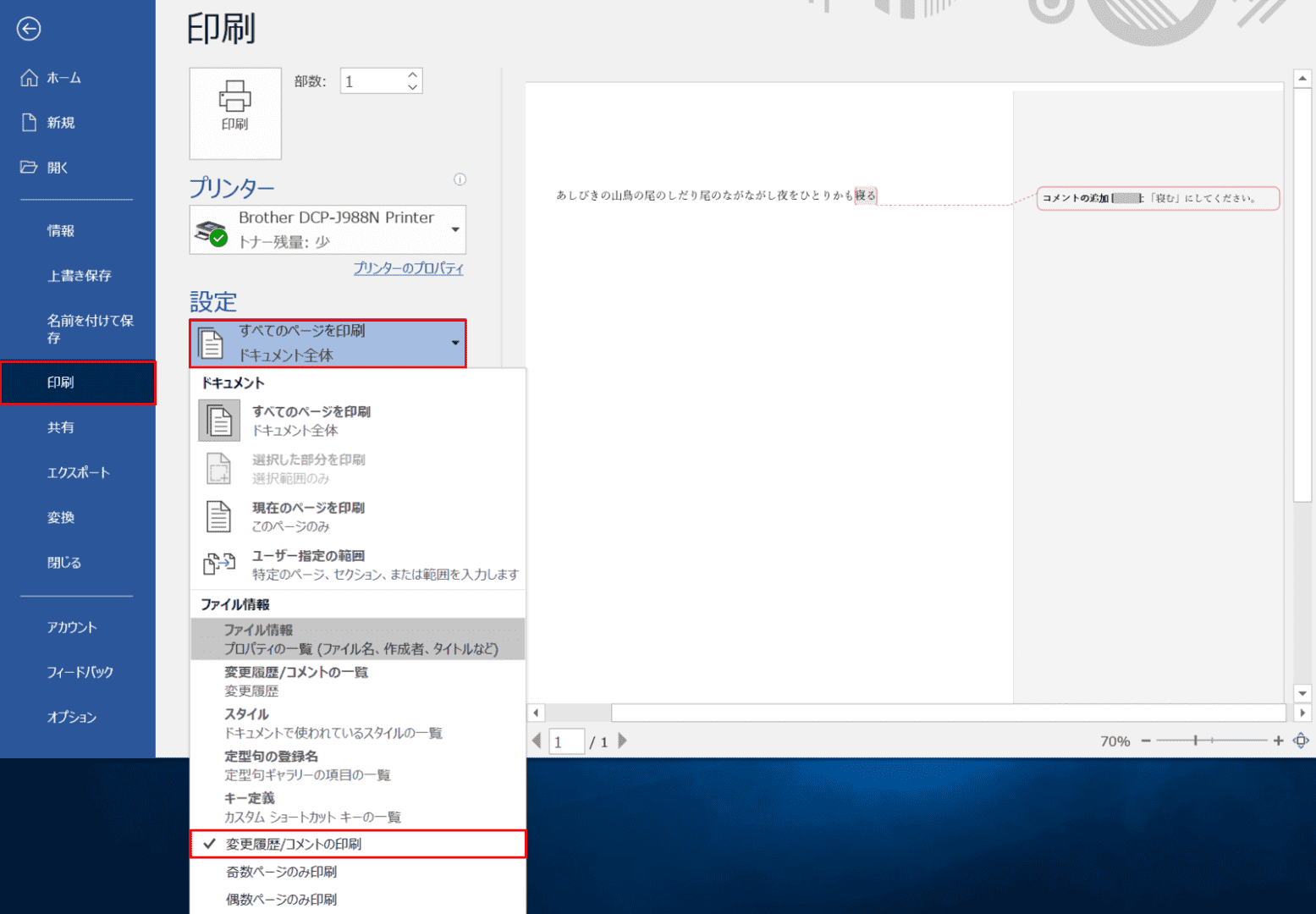 Word 13 印刷する文書を設定するには |
 Word 13 印刷する文書を設定するには |  Word 13 印刷する文書を設定するには | 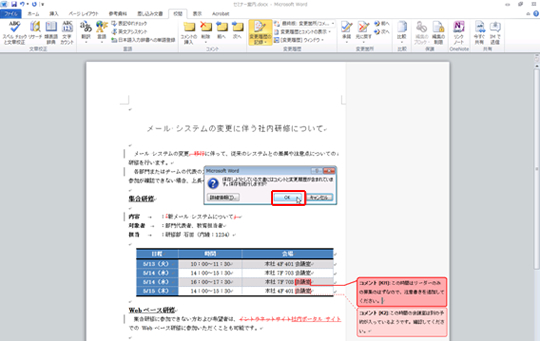 Word 13 印刷する文書を設定するには |
 Word 13 印刷する文書を設定するには | 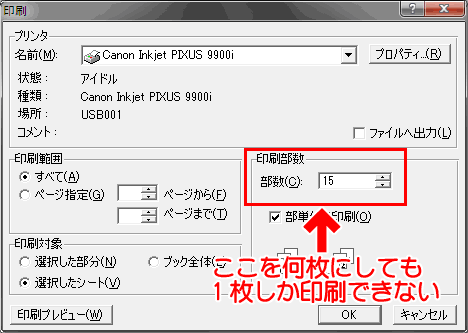 Word 13 印刷する文書を設定するには | Word 13 印刷する文書を設定するには |
 Word 13 印刷する文書を設定するには |  Word 13 印刷する文書を設定するには | 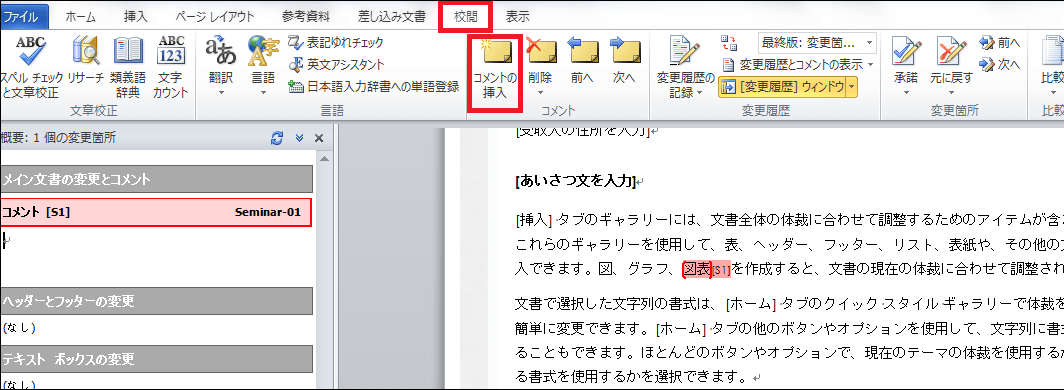 Word 13 印刷する文書を設定するには |
 Word 13 印刷する文書を設定するには |  Word 13 印刷する文書を設定するには | Word 13 印刷する文書を設定するには |
 Word 13 印刷する文書を設定するには | 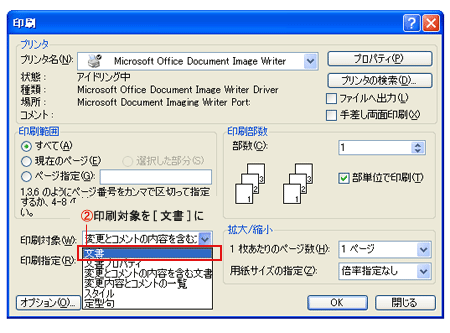 Word 13 印刷する文書を設定するには |  Word 13 印刷する文書を設定するには |
 Word 13 印刷する文書を設定するには | 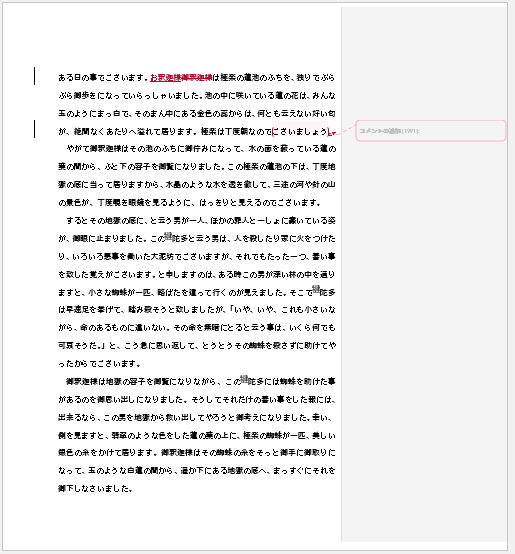 Word 13 印刷する文書を設定するには | 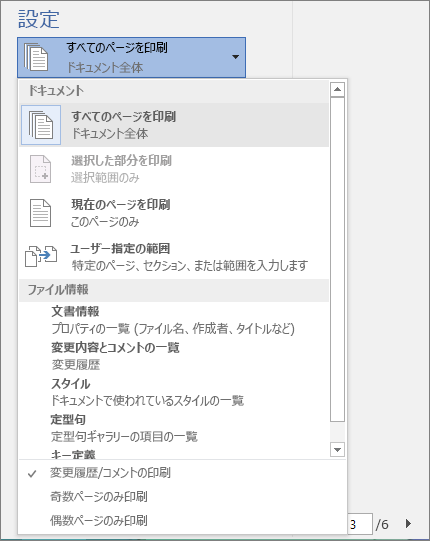 Word 13 印刷する文書を設定するには |
 Word 13 印刷する文書を設定するには | 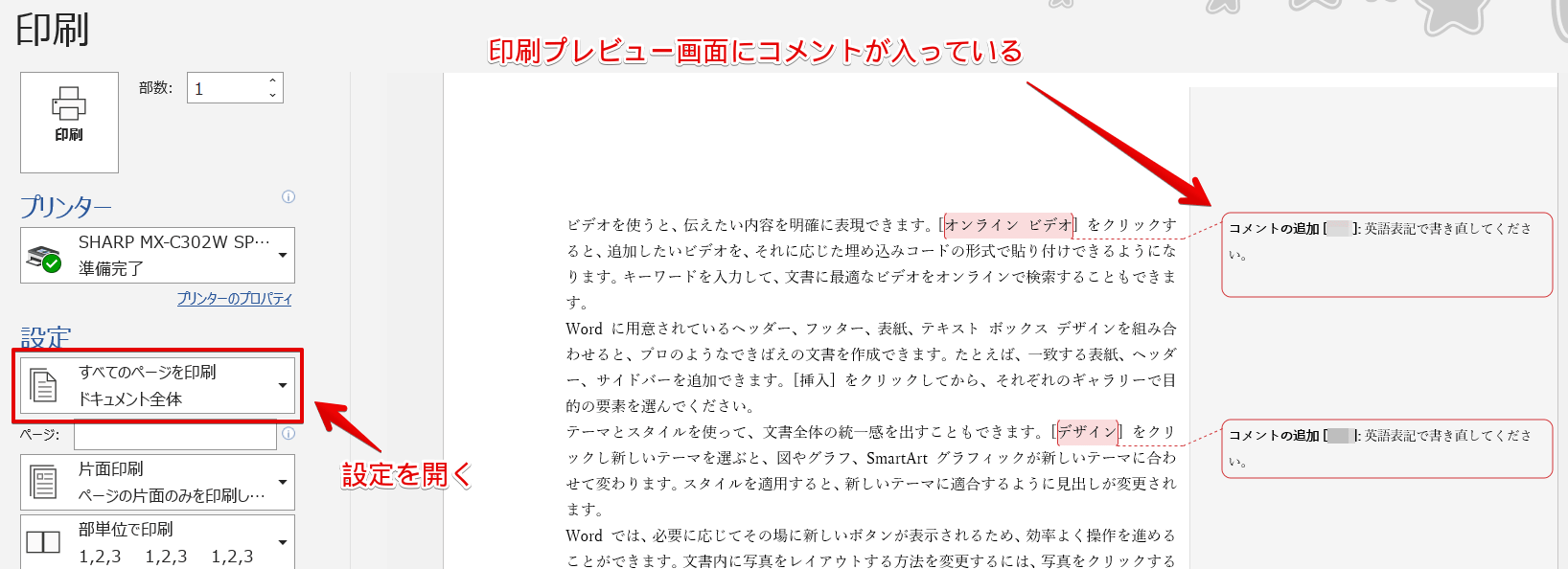 Word 13 印刷する文書を設定するには | 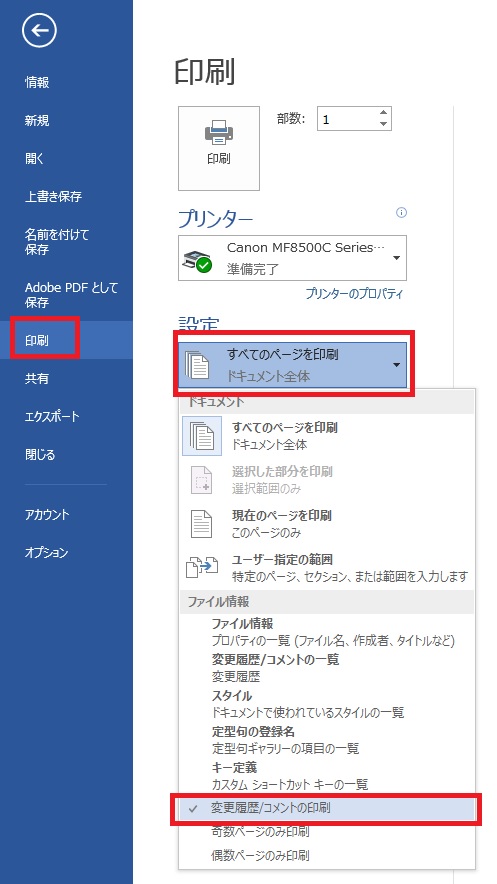 Word 13 印刷する文書を設定するには |
 Word 13 印刷する文書を設定するには | 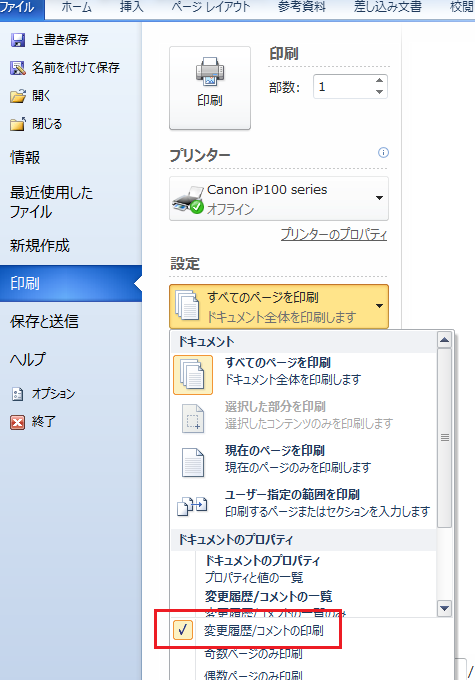 Word 13 印刷する文書を設定するには | 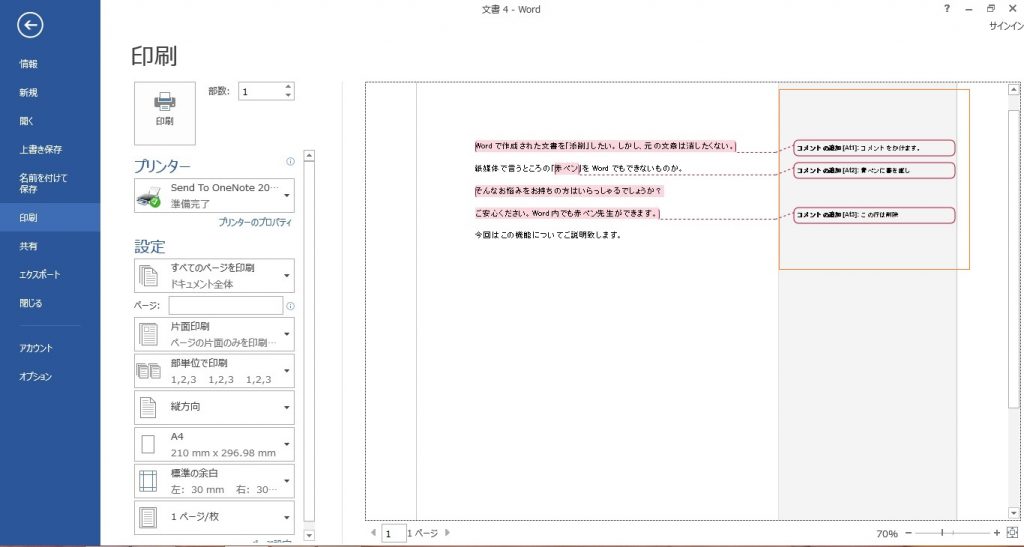 Word 13 印刷する文書を設定するには |
 Word 13 印刷する文書を設定するには |  Word 13 印刷する文書を設定するには | 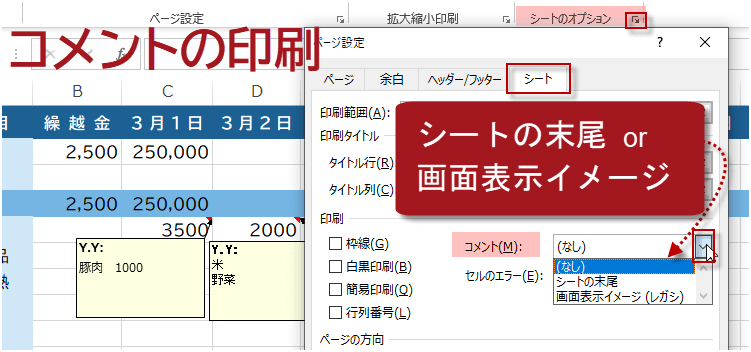 Word 13 印刷する文書を設定するには |
 Word 13 印刷する文書を設定するには |  Word 13 印刷する文書を設定するには |  Word 13 印刷する文書を設定するには |
 Word 13 印刷する文書を設定するには | 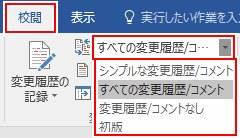 Word 13 印刷する文書を設定するには | 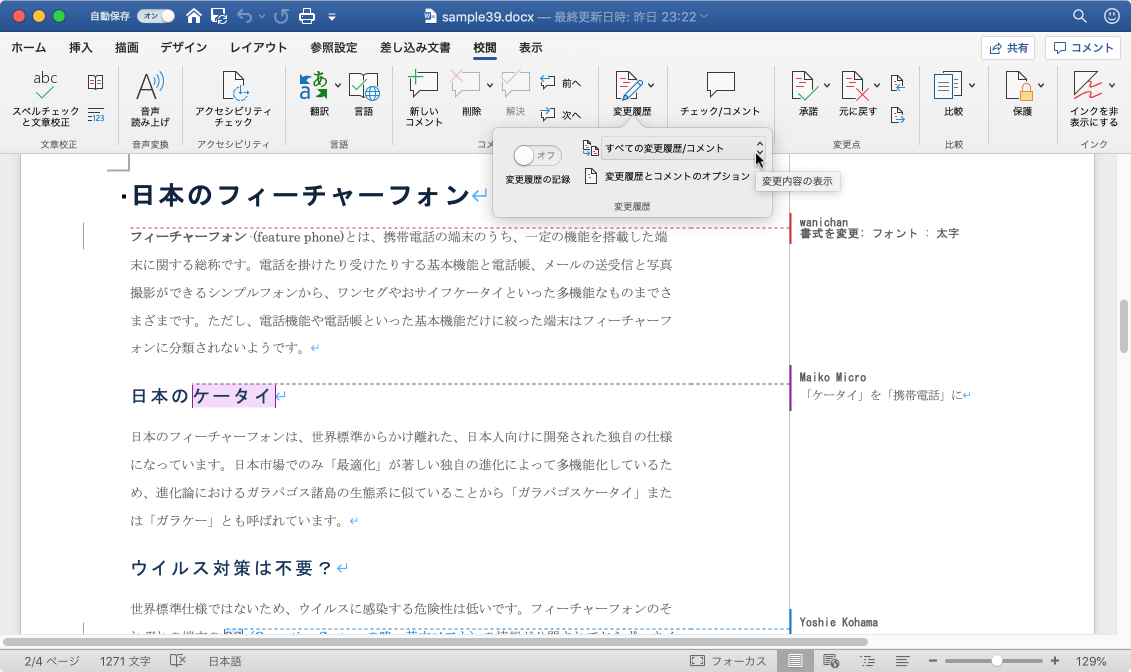 Word 13 印刷する文書を設定するには |
 Word 13 印刷する文書を設定するには |  Word 13 印刷する文書を設定するには | 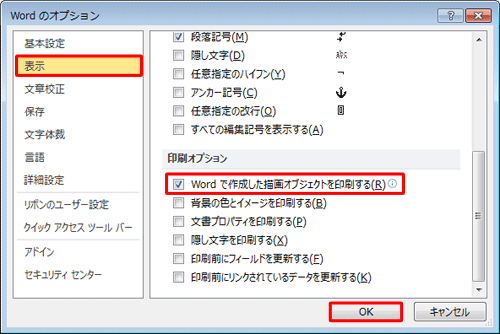 Word 13 印刷する文書を設定するには |
 Word 13 印刷する文書を設定するには |  Word 13 印刷する文書を設定するには | 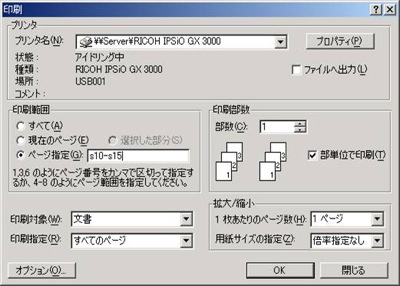 Word 13 印刷する文書を設定するには |
 Word 13 印刷する文書を設定するには |  Word 13 印刷する文書を設定するには | Word 13 印刷する文書を設定するには |
 Word 13 印刷する文書を設定するには |  Word 13 印刷する文書を設定するには | 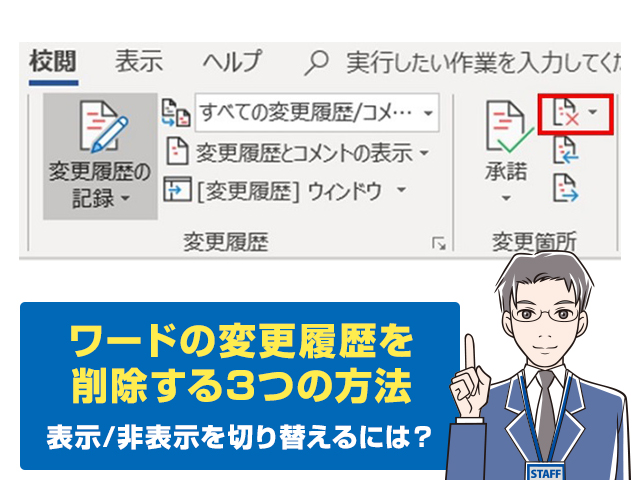 Word 13 印刷する文書を設定するには |
 Word 13 印刷する文書を設定するには | 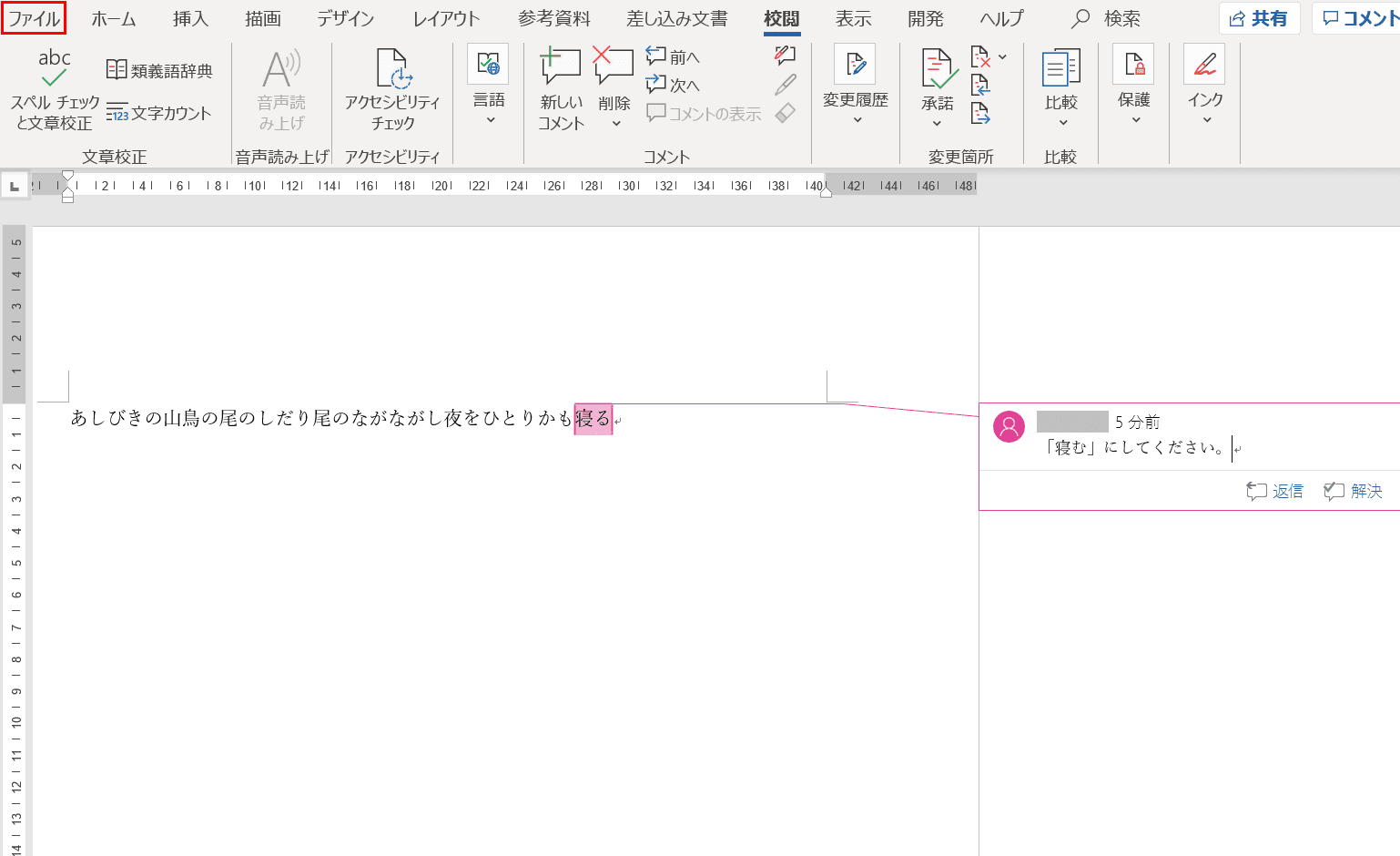 Word 13 印刷する文書を設定するには |  Word 13 印刷する文書を設定するには |
 Word 13 印刷する文書を設定するには | 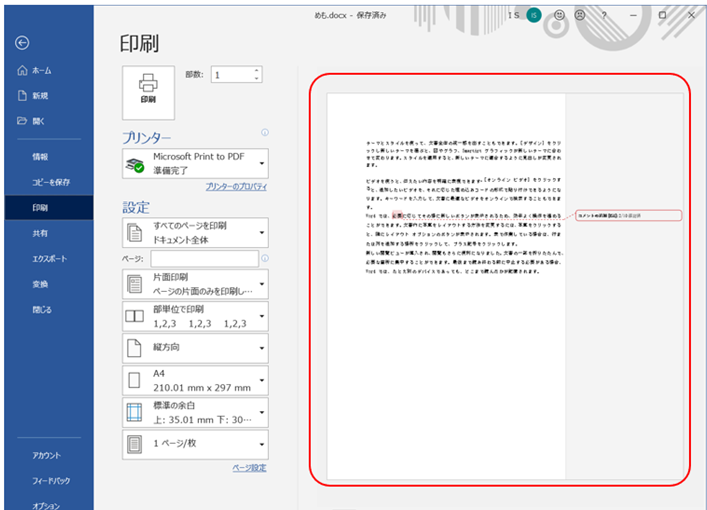 Word 13 印刷する文書を設定するには | 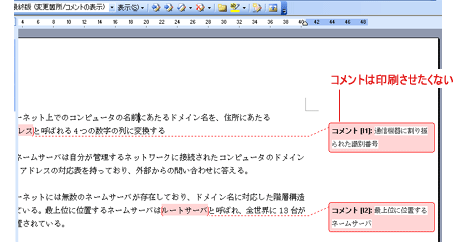 Word 13 印刷する文書を設定するには |
 Word 13 印刷する文書を設定するには |  Word 13 印刷する文書を設定するには |  Word 13 印刷する文書を設定するには |
 Word 13 印刷する文書を設定するには | 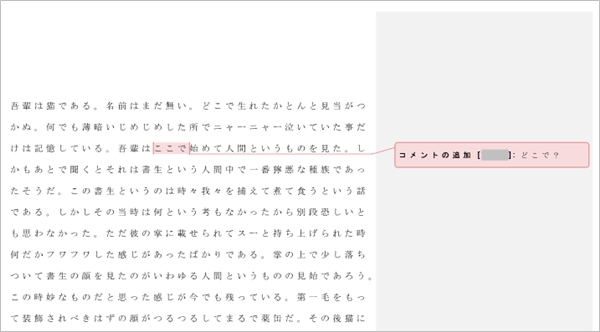 Word 13 印刷する文書を設定するには | 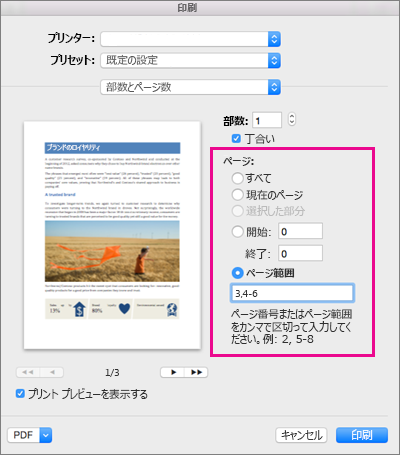 Word 13 印刷する文書を設定するには |
 Word 13 印刷する文書を設定するには |  Word 13 印刷する文書を設定するには |  Word 13 印刷する文書を設定するには |
 Word 13 印刷する文書を設定するには |  Word 13 印刷する文書を設定するには |  Word 13 印刷する文書を設定するには |
 Word 13 印刷する文書を設定するには | 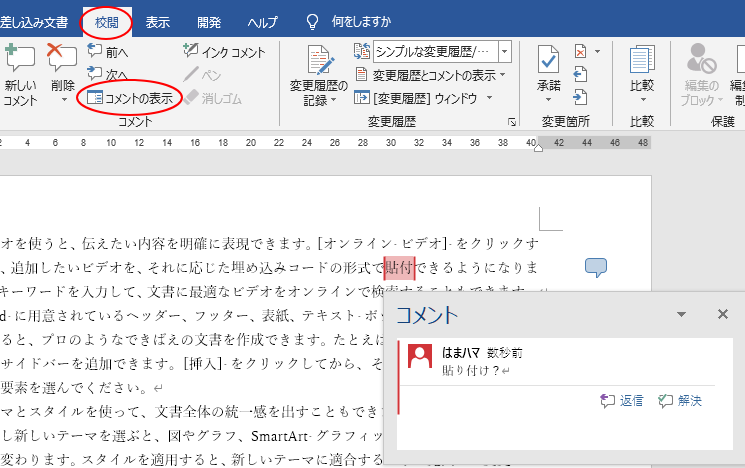 Word 13 印刷する文書を設定するには |  Word 13 印刷する文書を設定するには |
 Word 13 印刷する文書を設定するには |  Word 13 印刷する文書を設定するには |  Word 13 印刷する文書を設定するには |
 Word 13 印刷する文書を設定するには |  Word 13 印刷する文書を設定するには | 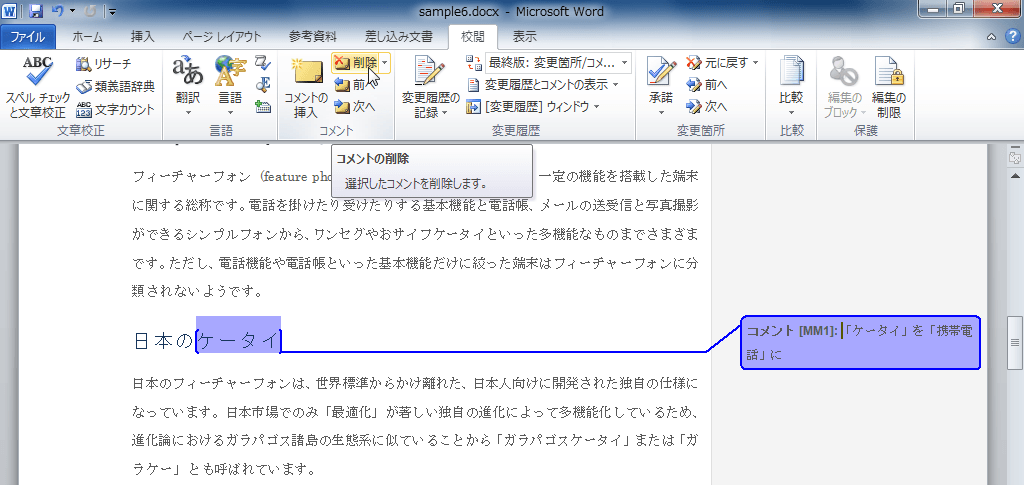 Word 13 印刷する文書を設定するには |
 Word 13 印刷する文書を設定するには | 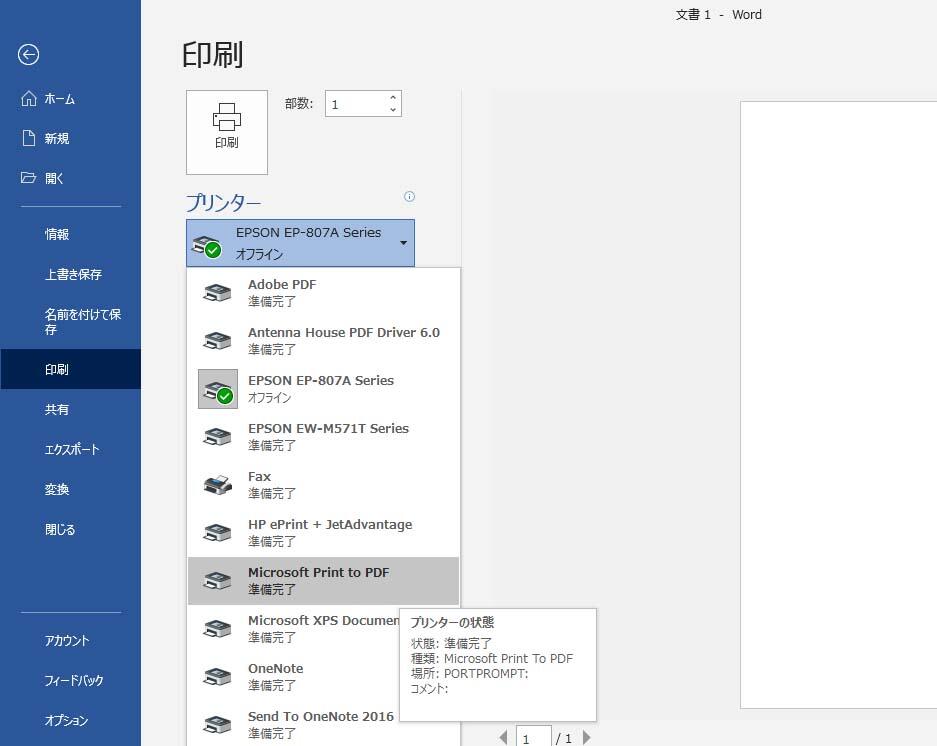 Word 13 印刷する文書を設定するには |  Word 13 印刷する文書を設定するには |
  Word 13 印刷する文書を設定するには | 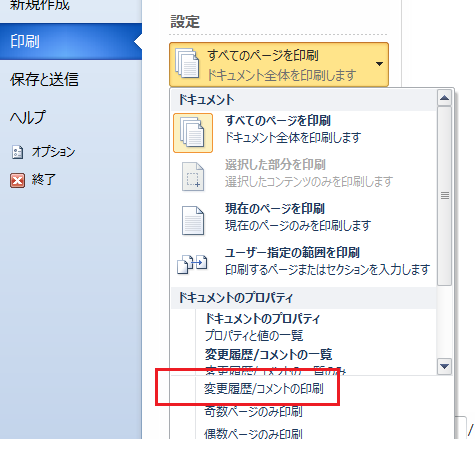 Word 13 印刷する文書を設定するには |
 Word 13 印刷する文書を設定するには |  Word 13 印刷する文書を設定するには |  Word 13 印刷する文書を設定するには |
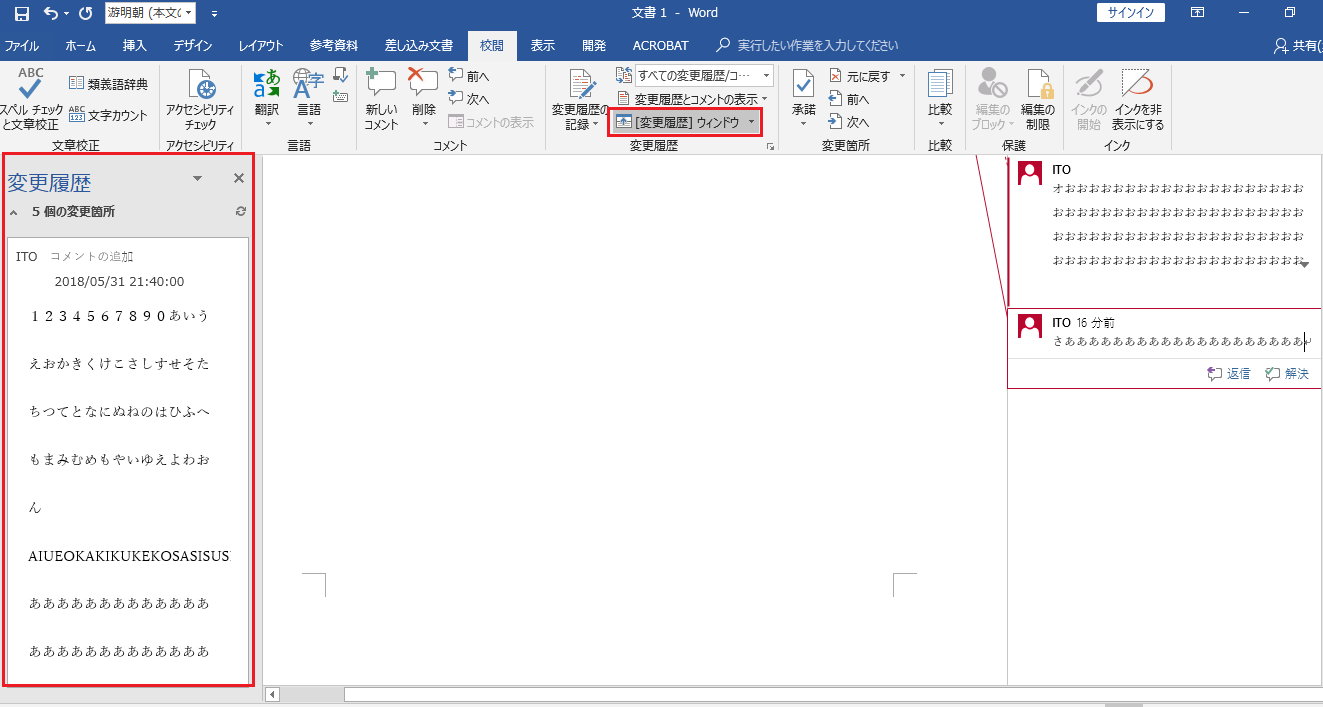
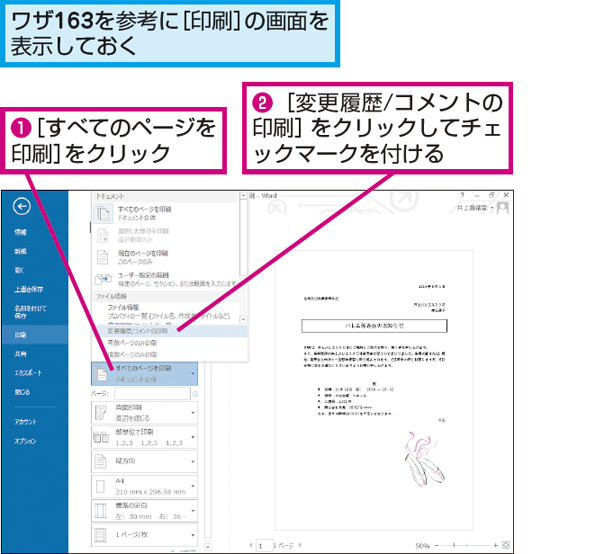
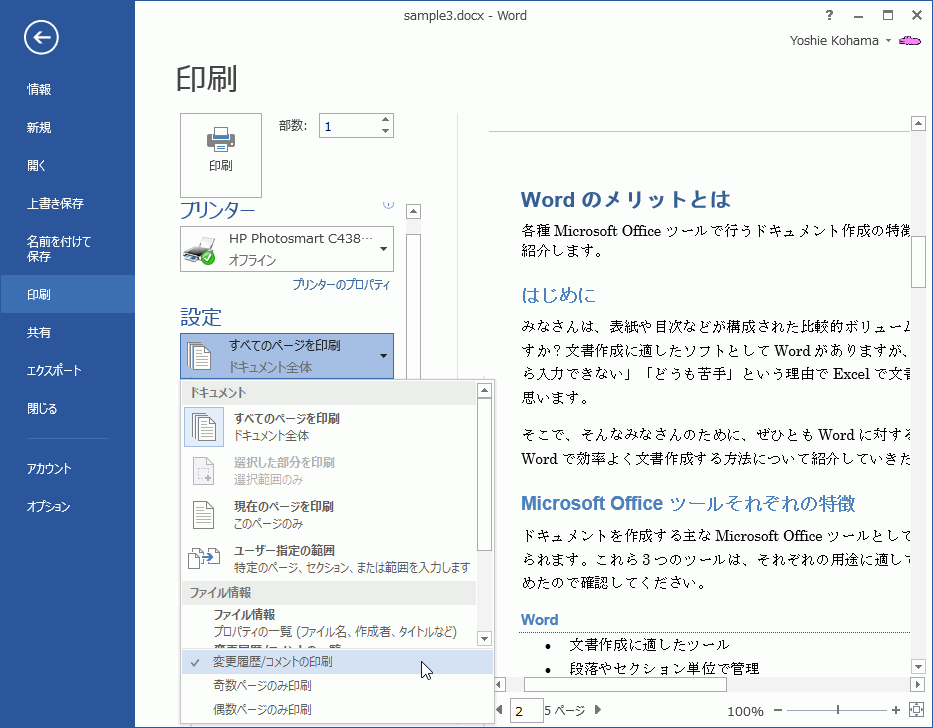
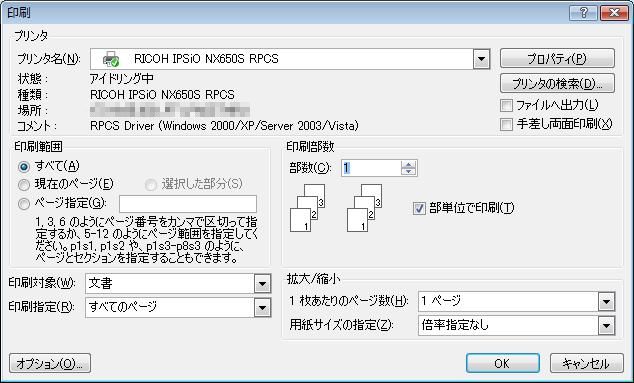
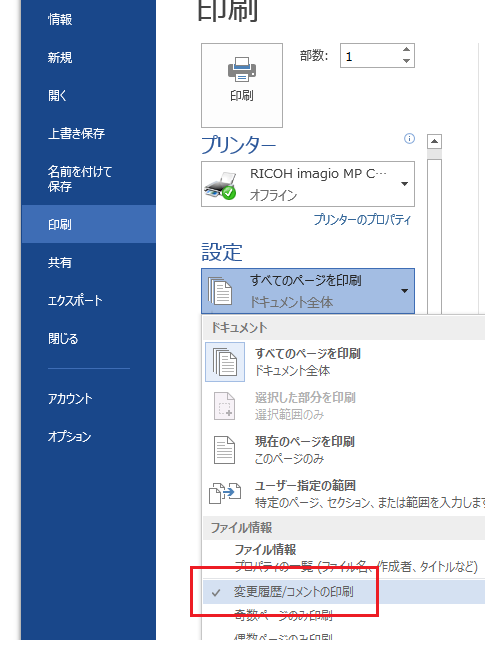
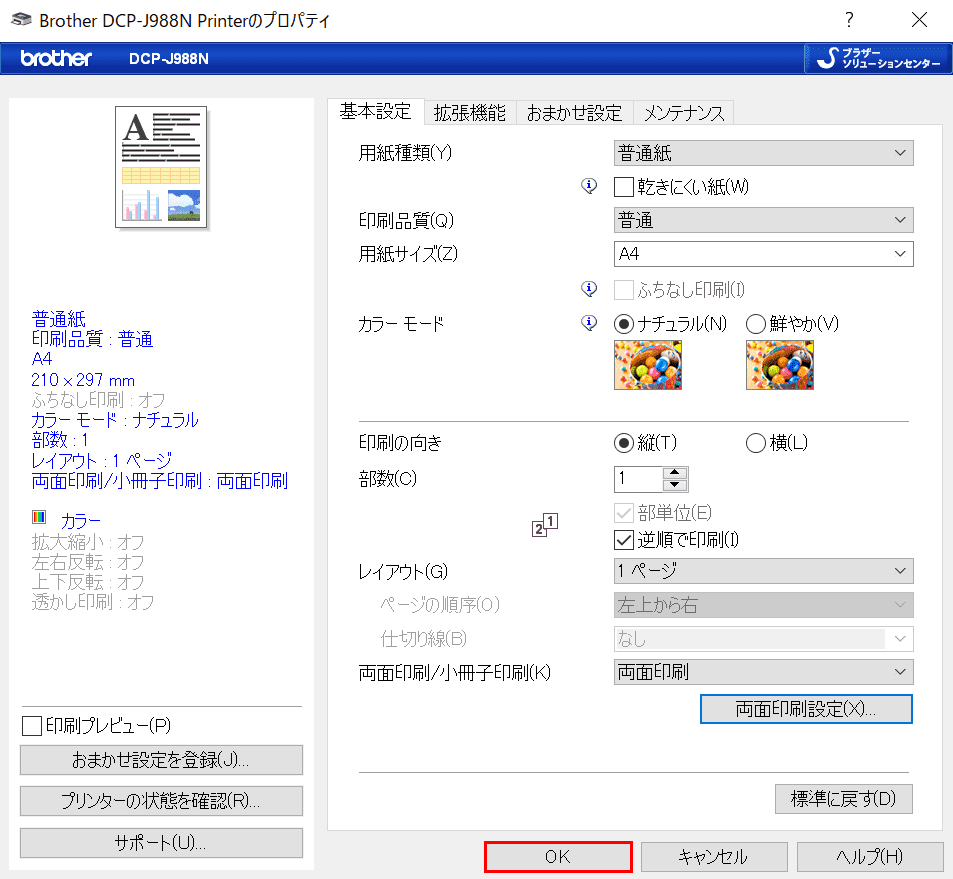
Word:変更履歴やコメントのみが 別紙で印刷されてしまう 「文書を印刷すると、変更履歴やコメントのみの一覧が出力されてしまう」 といったご質問をいただくことがあります。 これは「ファイル」タブ-「印刷」で 「変更履歴/コメントの一覧」 が印刷対象として指定されているためです。 画面表示と同じ状態で印刷する(本文変更履歴コメント) には Wordでコメント印刷できますよね。(^^;) 基本的な事をお聞きして恐縮ですが・・・ 「変更履歴とコメントの表示」の「コメント」にチェックが入っていて 尚且つ、印刷ダイアログの「印刷対象」で「変更とコメントの内容を含む文書」 を選択して印刷するとコメントの印刷ができるはずです。 設定ができていて印刷できないとすると・・・ 何か不具合でしょうか
Incoming Term: word コメント 印刷できない,


コメント
コメントを投稿